NEWS & COLUMN お知らせ&コラム
【新機能】待望の「加工ストラテジー編集」がついに公開 ― CAM Assistの自動生成プロセスに、ユーザー主導の自由度を追加 ―
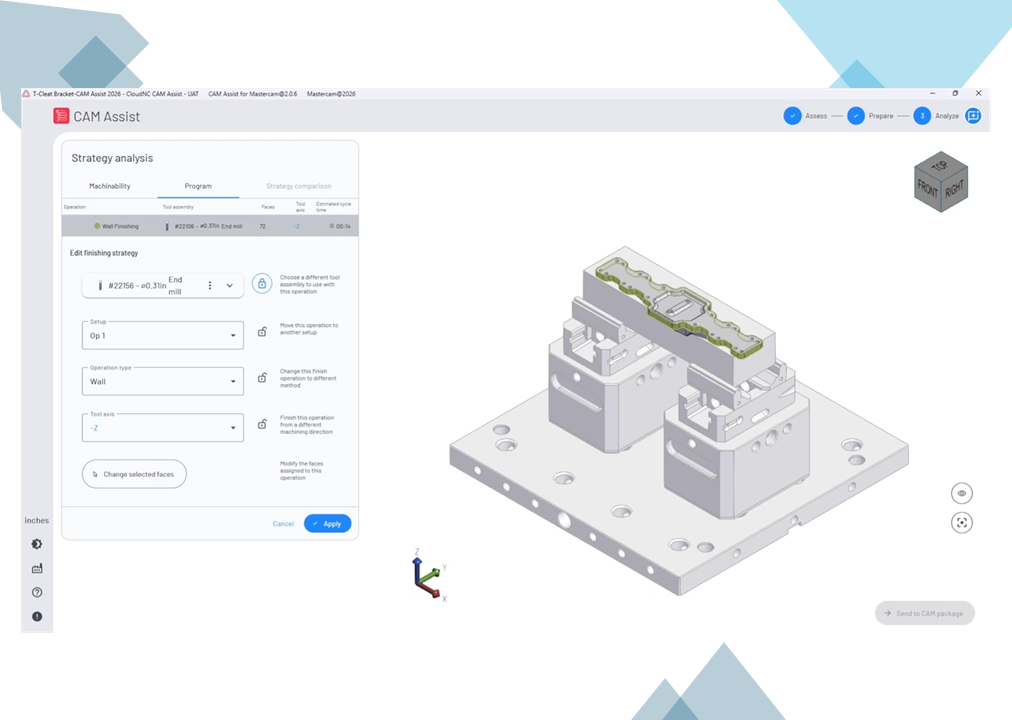
多くのユーザーから要望され続けてきた「AIが自動で検討した加工ストラテジーを、ツールパス生成前に調整、編集したい」—— その声に、ついに応えました。
新たに追加された 加工ストラテジー編集(ストラテジー・エディタモード) により、CAM Assistが自動計算した加工ストラテジーを、CAMパッケージへ送信する前に自由に調整できるようになりました。これは単なる編集機能ではありません。CAM Assistの使い方そのものを変える、決定的な進化です。
ストラテジー・エディタモードでは、CAM Assistが最初に生成した加工ストラテジーをベースに、
- 加工方法の見直し
- 工程の最適化
- ユーザー独自の加工ノウハウの反映
を行うことができます。
自動生成のスピードと人の判断による最適化その両方を、初めて両立しました。
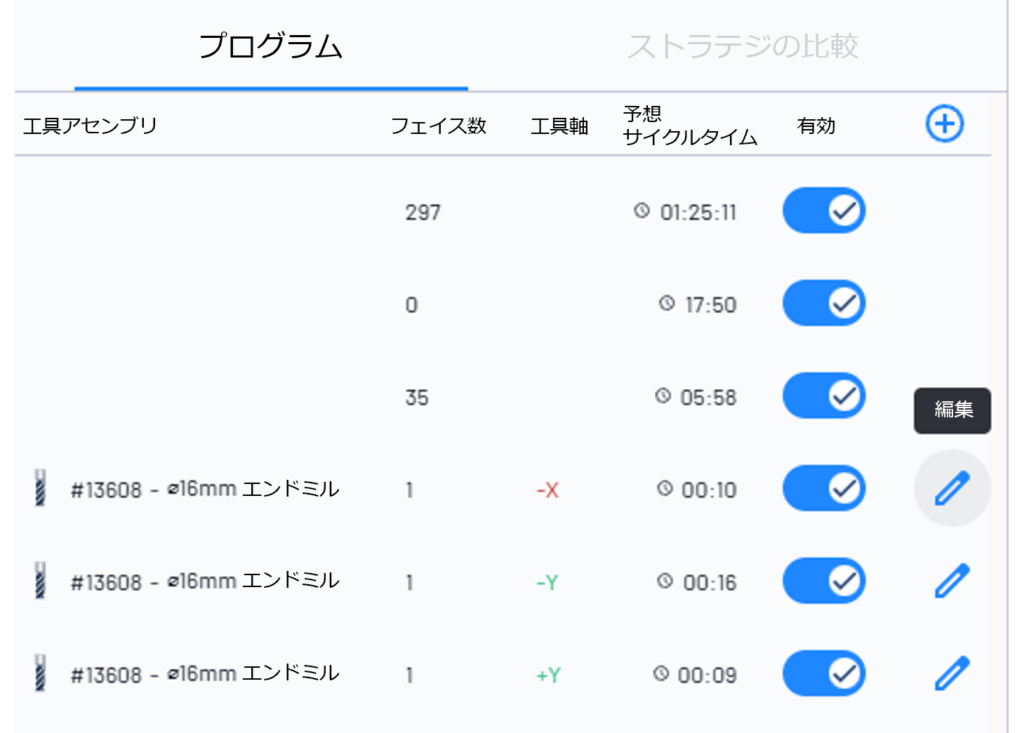
加工ストラテジーの編集は、分析段階の 「プログラム」タブ から行います。
- 編集可能な操作には 編集アイコン が表示されます
- 編集アイコンを選択し、編集したい加工ステップを指定します
- ストラテジー・エディタパネルが開き、編集を開始できます
直感的な操作で、迷うことなく編集に入れます。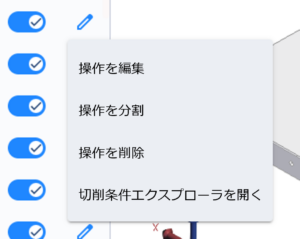
編集時に提示される加工ストラテジーの代替案は、すべて CAM Assistによって事前に検証済み です。
以下の条件をもとに、有効性が確認されています:
- 選択された工具ライブラリ
- 加工モード
- 加工方向
- 準備段階で設定された元の入力条件
そのため、「選べる=実行できる加工ストラテジー」という安心感を保ったまま編集が可能です。
加工ストラテジーの編集は、操作タイプごとに用意されたドロップダウンリストから選択して行います。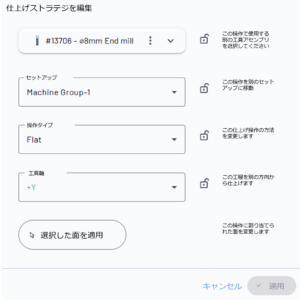
- 表示される選択肢は、ツールパス種別に応じて変化
- 編集を行うと、内容に応じた専用パネルが表示
- 利用可能なパラメータのみが分かりやすく提示されます
必要な情報だけに集中でき、編集作業を妨げません。
- [適用]
編集内容を確定し、プログラムリスト内の加工ストラテジーを更新します。 - [キャンセル]
編集を中止し、変更を反映せずに戻ります。
試行錯誤しながら、安心して最適化を進められます。
一部の操作では、複数の加工ストラテジー設定が相互に影響します。
- 新しい設定を選択すると、関連する他の設定が自動更新
- 常に「成立する加工ストラテジー」が維持されます
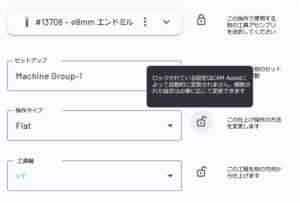
- 選択した設定は自動的にロックされ、ロックアイコンで表示
- ロックされた設定は自動変更されません
- ロックアイコンをクリックすることで、手動でロック/解除が可能
ロック中は、他のドロップダウンリストが互換性のある加工ストラテジーのみに絞り込まれます。

編集された操作には、丸で囲まれた編集アイコンが表示されます。
また、ある加工ストラテジーの編集が他の操作に影響する場合、影響を受けるすべての操作にも編集アイコンが表示されます。
「どこが変わったのか」「どこまで影響しているのか」を視覚的に把握できます。

- 編集内容は 取り消し/やり直し が可能
- すべてを元の状態に戻したい場合は[すべての編集を元に戻す] を選択
大胆な検討も、安心して行えます。
今回の加工ストラテジー編集機能により、CAM Assistは
- 「自動で作るCAM」から
- 「考えながら仕上げられるCAM」 へ進化しました。
既存ユーザーが待ち望んだ理由が、使えばすぐに分かります。
加工ストラテジー編集の具体的な操作例や活用方法については、以下の動画をご覧ください。